Kruegerhausdesign
Monster-Wallpaper „Komm her…“ – Handy, Desktop & Smartwatch
Verfügbarkeit für Abholungen konnte nicht geladen werden
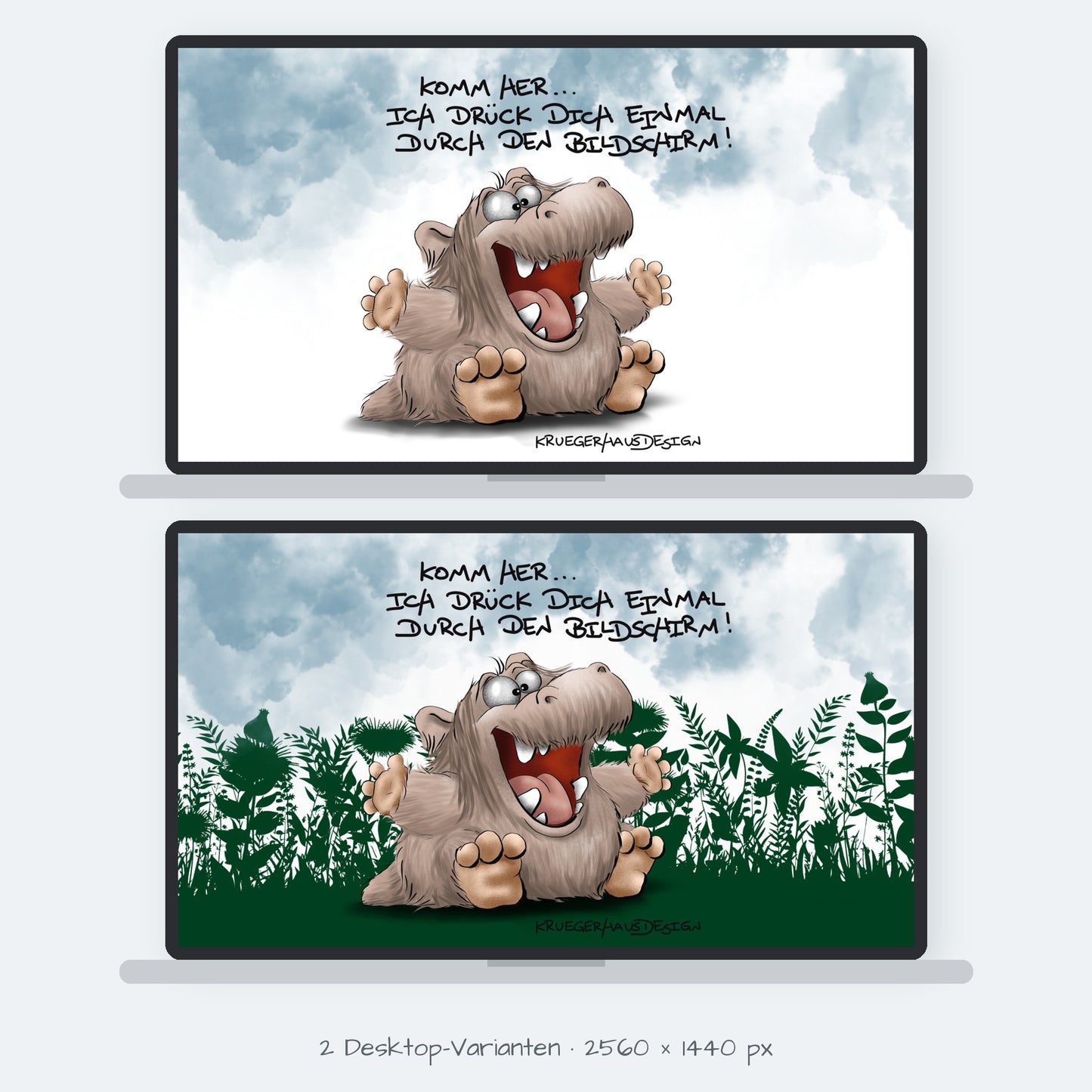
„Komm her… ich drück dich einmal durch den Bildschirm!“
Ein Monster, das dich jedes Mal umarmen will, wenn du dein Handy entsperrst. Handgezeichnet von Kruegerhausdesign – mit Wolkenhimmel, flauschigem Fell und offenen Armen.
Du bekommst ein Motiv für alle deine Geräte:
- 📱 Handy-Hintergrund (1440 × 3200 px) – für iPhone & Android
- 💻 Desktop-Hintergrund Wolkenhimmel (2560 × 1440 px)
- 🌿 Desktop-Hintergrund mit Wiese (2560 × 1440 px)
- ⌚ Smartwatch eckig (z. B. Apple Watch) & rund (z. B. Samsung Galaxy Watch)
- 📄 Kurzanleitung zum Einrichten
Spruch und Monster sind so platziert, dass Uhrzeit und App-Symbole nichts verdecken.
📥 So bekommst du dein Wallpaper – Schritt für Schritt
Wichtig: Das ist ein digitales Produkt. Du bekommst nichts per Post, sondern eine Datei zum Herunterladen.
1. Kaufen
Direkt nach dem Bezahlen bekommst du eine E-Mail mit einem Download-Link. Keine Mail da? Schau bitte im Spam-Ordner nach.
2. Herunterladen
Tippe in der E-Mail auf den Download-Link. Du bekommst eine ZIP-Datei. Das ist ein „Päckchen“, in dem alle Bilder zusammen stecken.
3. Päckchen öffnen (entpacken)
- iPhone/iPad: App „Dateien“ öffnen → „Downloads“ → einmal auf die ZIP-Datei tippen. Es erscheint ein Ordner mit allen Bildern.
- Android: App „Dateien“ bzw. „Eigene Dateien“ öffnen → „Downloads“ → ZIP-Datei antippen → „Entpacken“.
- Windows: Rechtsklick auf die ZIP-Datei → „Alle extrahieren“.
- Mac: Doppelklick auf die ZIP-Datei.
4. Das richtige Bild nehmen
- Datei mit „Handy“ im Namen → für dein Handy
- Dateien mit „Desktop“ im Namen → für Computer & Laptop
- Dateien mit „Smartwatch“ im Namen → für deine Uhr (eckig z. B. Apple Watch, rund z. B. Samsung)
5. Als Hintergrund einstellen
- iPhone: Handy-Bild öffnen → Teilen-Symbol (Quadrat mit Pfeil) → „Bild sichern“. Dann: Einstellungen → Hintergrundbild → „Neues Hintergrundbild hinzufügen“ → Fotos → Bild auswählen.
- Android: Handy-Bild in der Galerie öffnen → Menü (⋮) → „Als Hintergrund festlegen“.
- Windows: Rechtsklick auf das Desktop-Bild → „Als Desktophintergrund festlegen“.
- Mac: Systemeinstellungen → Hintergrundbild → „Foto hinzufügen“.
Eine Anleitung liegt auch noch einmal als Datei „Bitte lesen“ im Päckchen.
💡 Tipp: Am Computer klappt das Herunterladen oft am einfachsten. Die Bilder kannst du dir danach z. B. per Mail oder AirDrop aufs Handy schicken.
Hängst du irgendwo fest? Schreib mir einfach – ich helfe dir gern weiter. 💚
Nur für den privaten Gebrauch. Du darfst die Wallpaper auf deinen eigenen Geräten (Handy, Computer, Smartwatch) verwenden. Weitergeben, weiterverkaufen, drucken, bearbeiten, auf Produkte bringen oder öffentlich posten ist nicht erlaubt. Alle Motive sind von Hand gezeichnet und urheberrechtlich geschützt © Kruegerhausdesign.
Farben können je nach Bildschirm leicht abweichen.